





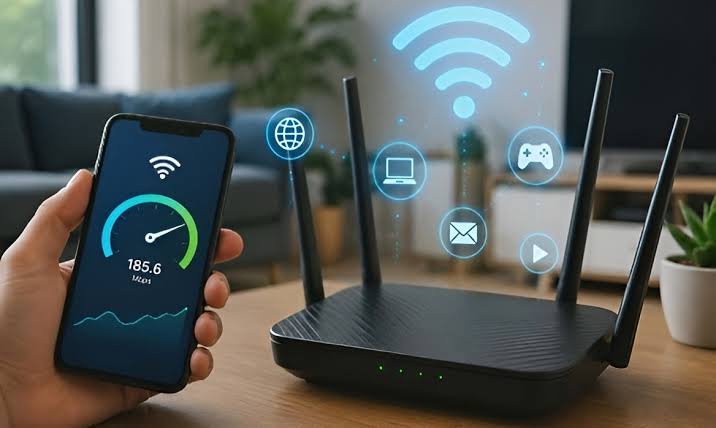
বাসা বা অফিসে ওয়াই-ফাই ব্যবহার করতে গিয়ে ইন্টারনেটের ধীরগতি কিংবা বারবার সংযোগ বিচ্ছিন্ন হয়ে যাওয়া বর্তমান সময়ের অন্যতম প্রধান বিরক্তিকর সমস্যা। বিশেষ করে গুরুত্বপূর্ণ কাজের সময় কিংবা ভিডিও দেখার সময় ইন্টারনেট স্লো হয়ে গেলে মেজাজ ধরে রাখা কঠিন হয়ে পড়ে।
সাধারণত ওয়াই-ফাই ধীরগতির হলে আমরা রাউটারের অবস্থান পরিবর্তন করি, রিস্টার্ট দিই কিংবা অ্যান্টেনাকে এদিক-ওদিক ঘুরিয়ে সিগন্যাল পাওয়ার চেষ্টা করি। তবে নেটওয়ার্ক বিশেষজ্ঞরা বলছেন, এসব না করে কেবল রাউটারের ভেতরের একটি গুরুত্বপূর্ণ সেটিং পরিবর্তন করলেই আপনার ইন্টারনেট সংযোগের গতি ও স্থায়িত্ব বহুগুণ বেড়ে যেতে পারে।
আজকের প্রতিবেদনে আমরা বিস্তারিত আলোচনা করব কীভাবে অতি সহজে সেই সেটিং পরিবর্তন করে ইন্টারনেটের স্পিড বাড়াবেন।
সমস্যার আসল কারণ: ওয়াই-ফাই নেটওয়ার্কের হস্তক্ষেপ
বর্তমান সময়ে আমাদের প্রত্যেকের ঘরেই ওয়াই-ফাই রাউটার রয়েছে। বিশেষ করে বহুতল ভবন বা ঘনবসতিপূর্ণ এলাকায় একই সাথে পাশাপাশি অনেকগুলো রাউটার চালু থাকে।
আপনি যখন একই ফ্রিকোয়েন্সিতে একাধিক রাউটার ব্যবহার হতে দেখেন, তখন এক রাউটারের সিগন্যাল অন্য রাউটারের সিগন্যালের সাথে ধাক্কা খায়। একে প্রযুক্তি বিজ্ঞানের ভাষায় বলা হয় ‘সিগন্যাল ইন্টারফেয়ারেন্স’ বা সিগন্যালের হস্তক্ষেপ। এর ফলেই মূলত ইন্টারনেটের স্পিড ভালো থাকা সত্ত্বেও ওয়াই-ফাই স্লো হয়ে যায় এবং সংযোগ বারবার কেটে যায়।
রাউটারের কোন সেটিংটি পরিবর্তন করবেন?
নেটওয়ার্ক বিশেষজ্ঞদের মতে, ওয়াই-ফাইয়ের স্পিড ও স্থায়িত্ব বাড়াতে রাউটারের ‘চ্যানেল উইডথ’ (Channel Width) বা ‘চ্যানেল ব্যান্ডউইডথ’ (Channel Bandwidth) সেটিংটি অত্যন্ত গুরুত্বপূর্ণ ভূমিকা পালন করে।
সহজ ভাষায় বলতে গেলে, এই চ্যানেল উইডথ নির্ধারণ করে যে আপনার রাউটারটি কতটুকু বেতার তরঙ্গ বা এয়ারওয়েভ ব্যবহার করে আপনার ডিভাইসে তথ্য আদান-প্রদান করবে।
অধিকাংশ আধুনিক রাউটারে সাধারণত ডিফল্ট বা ‘Auto’ মোডে ২.৪ গিগাহার্টজ (2.4 GHz) ব্যান্ডে ৪০ মেগাহার্টজ (40 MHz) এবং ৫ গিগাহার্টজ (5 GHz) ব্যান্ডে ৮০ মেগাহার্টজ (80 MHz) সেট করা থাকে।
কেন চ্যানেল উইডথ কমানো উচিত?
তাত্ত্বিকভাবে চ্যানেল উইডথ যত বেশি হবে, ইন্টারনেটের গতি তত বেশি হওয়ার কথা। তবে বাস্তব চিত্র আলাদা। আশপাশে যদি অসংখ্য ওয়াই-ফাই নেটওয়ার্ক সক্রিয় থাকে, তবে বেশি চ্যানেল উইডথ ব্যবহার করার কারণে পাশের নেটওয়ার্কগুলোর সাথে সিগন্যালের সংঘর্ষ বেশি হয়।
এ কারণে বিশেষজ্ঞরা ২.৪ গিগাহার্টজ ব্যান্ডের চ্যানেল উইডথ ৪০ মেগাহার্টজ থেকে কমিয়ে ২০ মেগাহার্টজে (20 MHz) নিয়ে আসার পরামর্শ দেন।
চ্যানেল উইডথ ২০ মেগাহার্টজ করার সুবিধা
- সিগন্যাল ড্রপ কমবে: পাশের বাড়ির বা পাশের রুমের ওয়াই-ফাইয়ের সাথে ওভারল্যাপিং বা সিগন্যাল ইন্টারফেয়ারেন্স কমে যাবে।
- সংযুক্তি শক্তিশালী হবে: দূর থেকেও আপনার ফোন বা ল্যাপটপে ইন্টারনেট সংযোগ অনেক বেশি স্থিতিশীল ও শক্তিশালী থাকবে।
- বিচ্ছিন্ন হওয়া বন্ধ হবে: সংযোগ বারবার কেটে যাওয়া বা ফ্রিজ হয়ে থাকার সমস্যা দূর হবে।
অন্যদিকে, ৫ গিগাহার্টজ (5 GHz) ও ৬ গিগাহার্টজ (6 GHz) ব্যান্ডে তুলনামূলক চ্যানেল বেশি থাকায় সেখানে সিগন্যাল জ্যাম কম হয়। তবে আপনার এলাকায় সেখানেও যদি সমস্যা মনে হয়, তবে ৫ গিগাহার্টজ ব্যান্ডের চ্যানেল উইডথ ৮০ মেগাহার্টজ থেকে কমিয়ে ৪০ মেগাহার্টজ করে দেখতে পারেন।
কীভাবে রাউটারের এই সেটিং পরিবর্তন করবেন? (ধাপভিত্তিক নির্দেশিকা)
রাউটারের চ্যানেল উইডথ পরিবর্তন করা একেবারেই সহজ একটি কাজ। এর জন্য কোনো টেকনিশিয়ান ডাকার প্রয়োজন নেই। নিচে দেওয়া ধাপগুলো অনুসরণ করে নিজেই এটি করতে পারেন:
১. অ্যাডমিন প্যানেলে প্রবেশ করুন: আপনার মোবাইল বা কম্পিউটারের ওয়েব ব্রাউজার (যেমন Google Chrome) ওপেন করুন। ব্রাউজারের অ্যাড্রেস বারে আপনার রাউটারের প্রশাসনিক আইপি অ্যাড্রেস (যেমন: 192.168.0.1 বা 192.168.1.1) লিখে ইন্টার চাপুন।
২. লগইন করুন: আপনার রাউটারের ইউজারনেম ও পাসওয়ার্ড দিয়ে অ্যাডমিন প্যানেলে লগইন করুন। (обычно রাউটারের পেছনে এটি লেখা থাকে)।
৩. ওয়্যারলেস সেটিংসে যান: রাউটারের মেনু থেকে ‘Wireless’, ‘Wireless Settings’ বা ‘Network’ অপশনে যান।
৪. চ্যানেল উইডথ পরিবর্তন করুন: সেখানে ২.৪ গিগাহার্টজ (2.4GHz) সেকশনে ‘Channel Width’ অপশনটি খুঁজুন। সেটি ‘Auto’ বা ‘40MHz’ থেকে বদলে ‘20MHz’ নির্বাচন করে দিন।
৫. সেভ ও রিবুট করুন: সেটিং পরিবর্তন করার পর নিচে থাকা ‘Save’ বা ‘Apply’ বাটনে ক্লিক করুন এবং রাউটারটি একবার রিস্টার্ট (Reboot) দিন।
অতিরিক্ত কিছু কার্যকরী টিপস
কেবল সেটিং পরিবর্তনই নয়, ওয়াই-ফাইয়ের সর্বোচ্চ গতি পেতে আরও কয়েকটি বিষয় মাথায় রাখতে পারেন:
- ওয়াই-ফাই অ্যানালাইজার ব্যবহার করুন: প্লে-স্টোর বা অ্যাপ স্টোর থেকে ‘Wi-Fi Analyzer’ অ্যাপ নামিয়ে দেখতে পারেন আপনার আশপাশে কোন ওয়াই-ফাই চ্যানেলটি সবচেয়ে কম ব্যস্ত। রাউটার সেটিংসে গিয়ে সেই নির্দিষ্ট চ্যানেলটি সিলেক্ট করে দিলে গতি আরও বৃদ্ধি পাবে।
- কয়েক দিন পর্যবেক্ষণ করুন: নতুন সেটিং সেট করার পর অন্তত ২-৩ দিন খেয়াল করুন ইন্টারনেটের গতি কেমন মিলছে। যদি দেখেন স্পিড আরও কমে গেছে, তবে আবার আগের ডিফল্ট সেটিংয়ে ফিরে যেতে পারেন।
- রাউটারের সঠিক অবস্থান: রাউটারকে সবসময় ঘরের মাঝখানে এবং কিছুটা উঁচুতে রাখার চেষ্টা করুন, যাতে সিগন্যাল সব ঘরে সমানভাবে পৌঁছাতে পারে।
মনে রাখবেন, নেটওয়ার্কের ধরণ, বাসার দেয়ালের ঘনত্ব এবং ব্যবহৃত রাউটারের মডেলের ওপর ভিত্তি করে এই সেটিংয়ের ফলাফল একেকজনের ক্ষেত্রে একেক রকম হতে পারে। তবে অধিকাংশ ক্ষেত্রেই ঘনবসতিপূর্ণ এলাকায় চ্যানেল উইডথ ২০ মেগাহার্টজে নামিয়ে আনলে স্লো ওয়াই-ফাইয়ের দারুণ সমাধান পাওয়া যায়। তাই আজই আপনার রাউটারের সেটিংটি চেক করে পরিবর্তন করে দেখুন!